Comprar o inscribirte en un curso
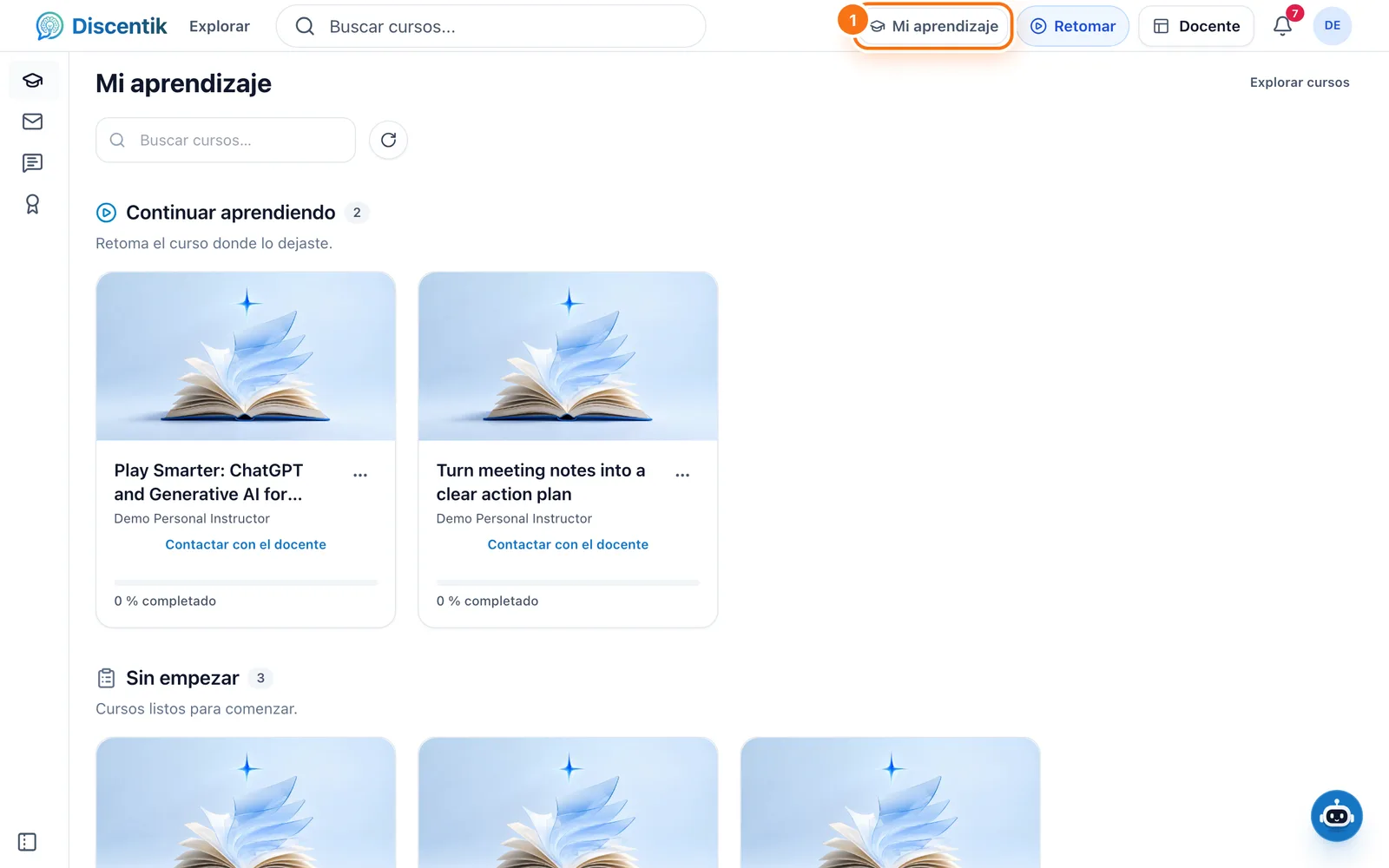
Encuentra un curso e inscríbete gratis o cómpralo en pocos pasos. Aparece al momento en Mi aprendizaje.
Actualizado el 14 de octubre de 2026
Puedes ver todos los cursos sin tener cuenta. Para empezar a aprender necesitas una
cuenta de Discentik, que es gratuita.
1. Encuentra un curso
Selecciona Explorar en la barra superior.
Busca por palabra clave o selecciona Filtros para elegir un tema.
Selecciona la tarjeta de un curso para abrir su página.
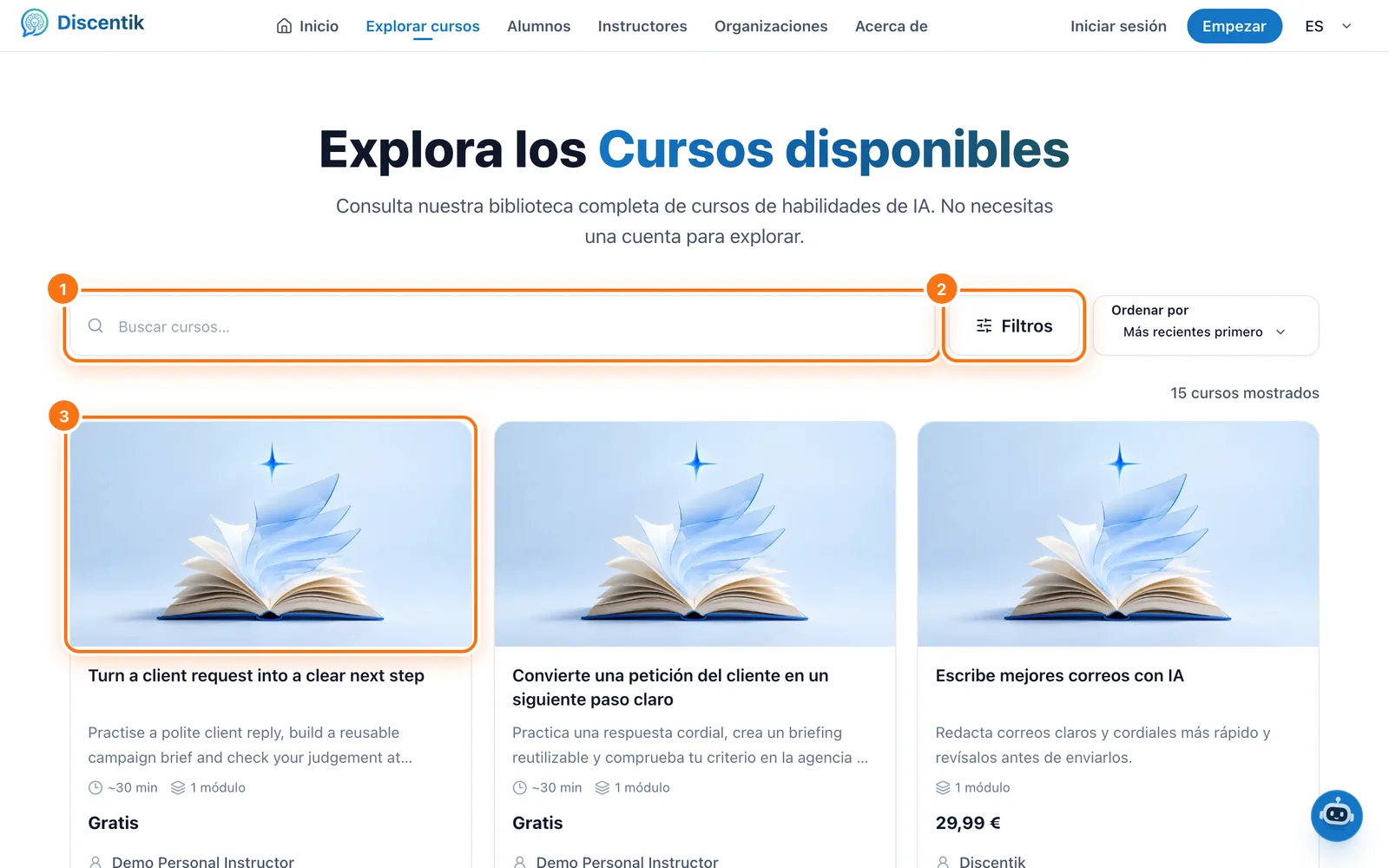
La página del curso muestra lo que aprenderás, los módulos, el docente, las
valoraciones y el precio.
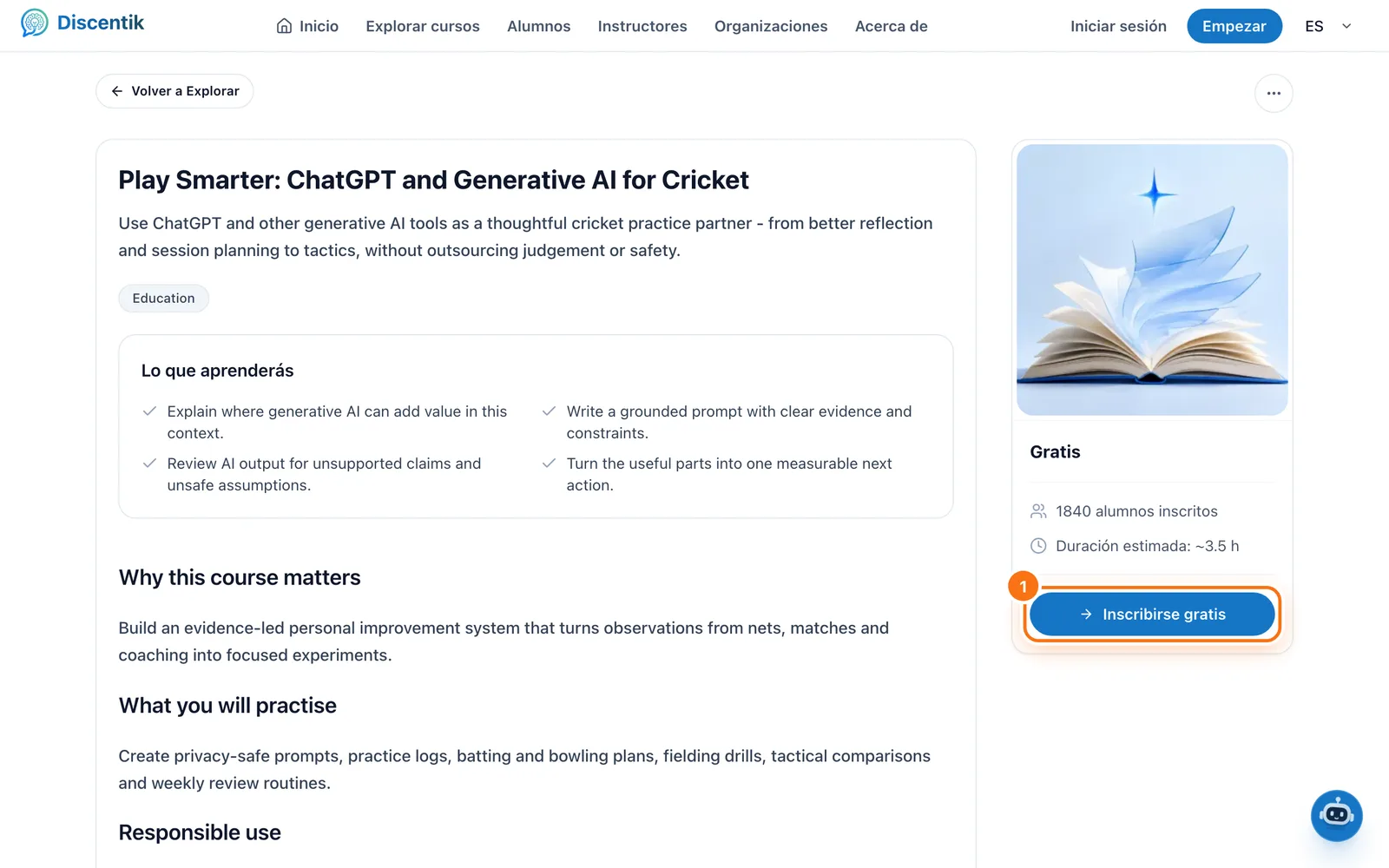
2a. Inscríbete en un curso gratuito
En un curso gratuito, selecciona Inscribirse gratis. El curso se añade a
Mi aprendizaje y puedes empezar enseguida.
2b. Compra un curso de pago
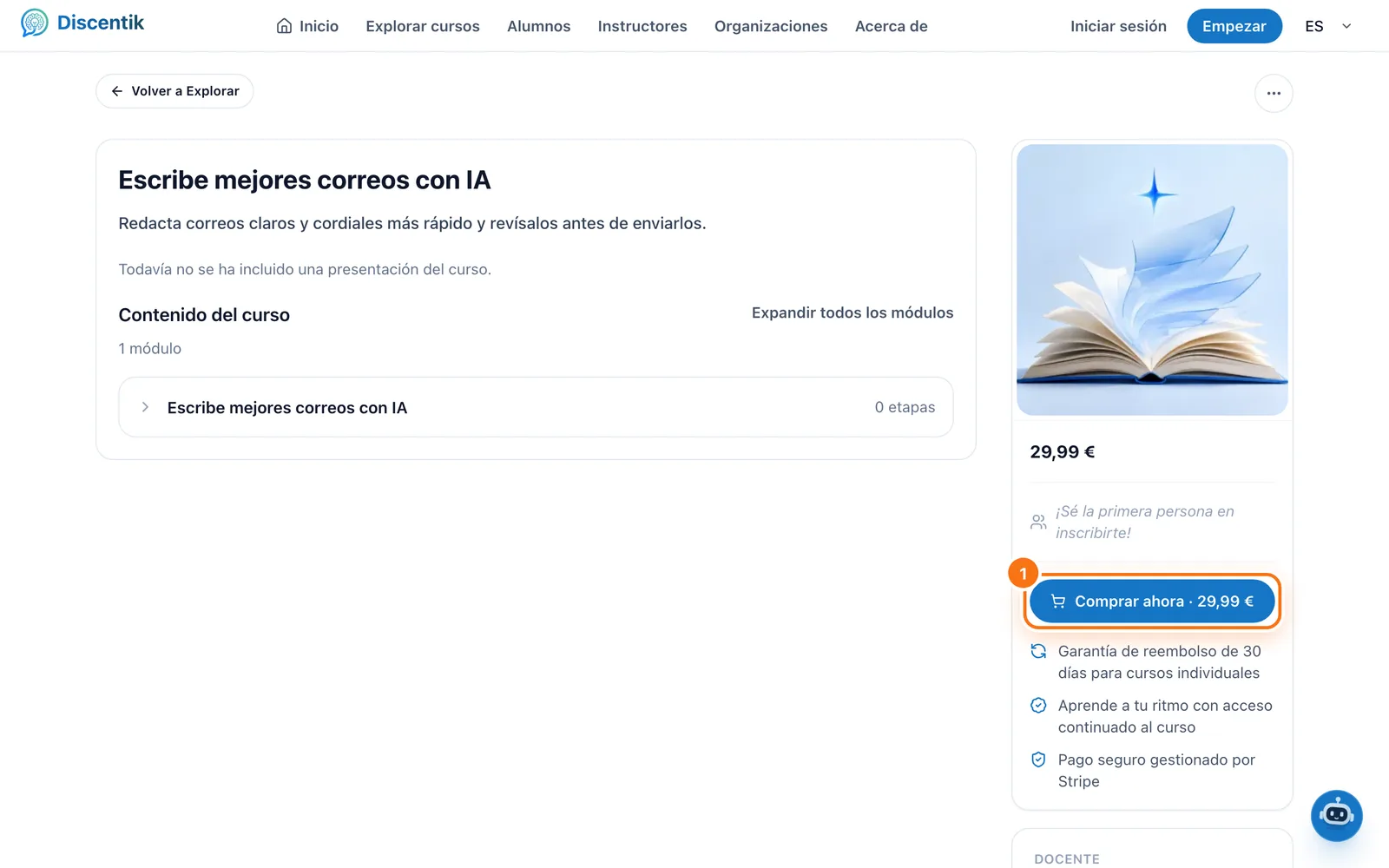
Selecciona Comprar ahora en la página del curso.
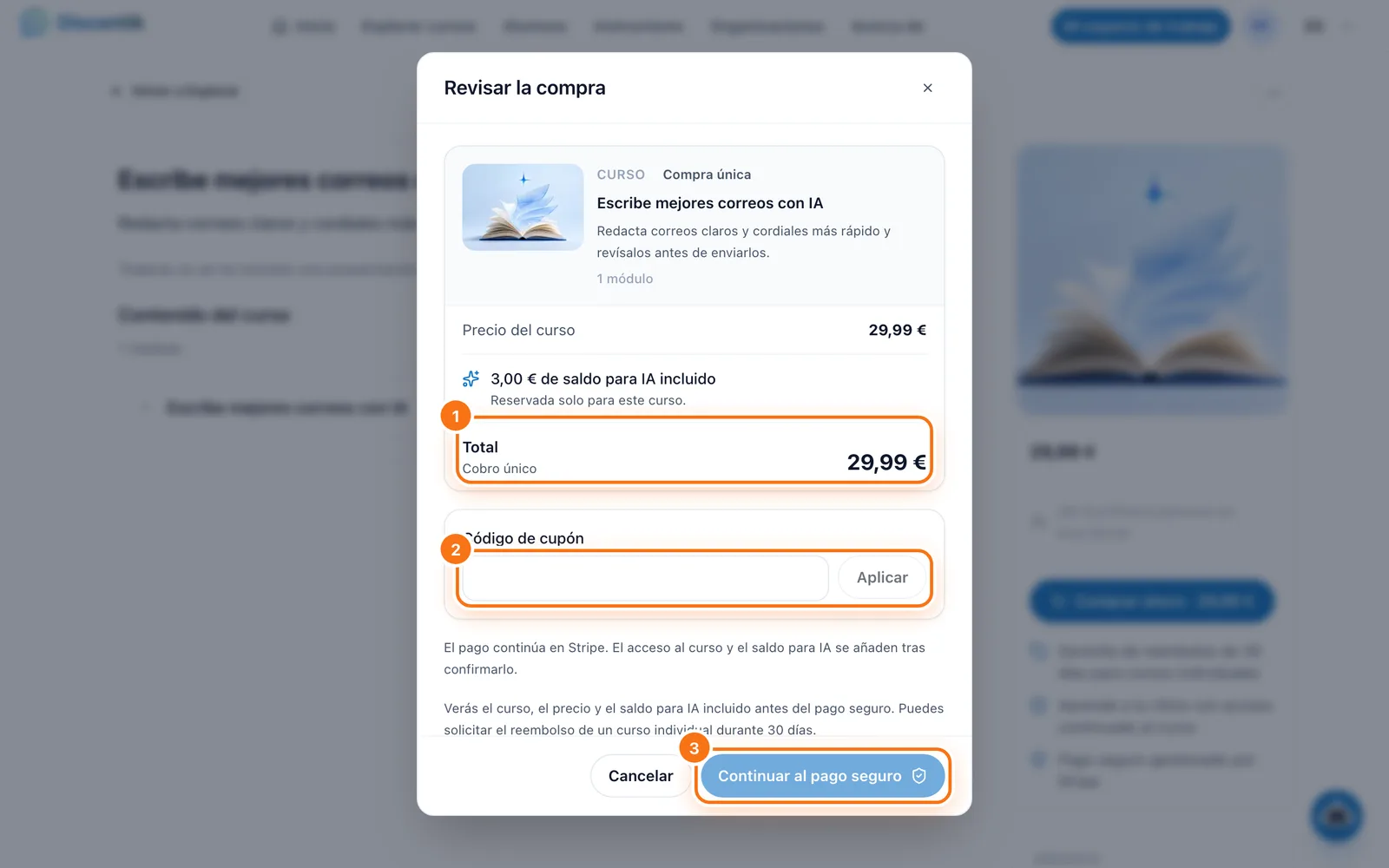
Revisa Revisar la compra. Ahí ves el curso, el precio que pagarás y el saldo
para IA incluido.¿Tienes un código de descuento? Escríbelo en Código de cupón y selecciona Aplicar.
Selecciona Continuar al pago seguro.
Introduce tus datos de pago en la página segura de Stripe y paga.
Cuando se confirme el pago, verás una página de confirmación. Selecciona Abrir curso
para empezar, o búscalo más tarde en Mi aprendizaje. También te enviamos el recibo
por correo.
Si no has iniciado sesión al seleccionar Comprar ahora, te pediremos que inicies
sesión o crees una cuenta y luego te devolveremos a la misma compra. Crear una cuenta
nunca tiene coste.
Conviene saber
Pago: los pagos los gestiona Stripe. Discentik nunca ve el número de tu tarjeta.
Quién puede comprar: debes tener 16 años o más y vivir en Irlanda, España,
Estados Unidos o Australia. Si tienes 16 o 17 años, tu madre, padre o tutor debe
aprobar antes la compra.Descuentos: si un curso está en oferta, el precio original aparece tachado. Solo
se aplica un descuento y siempre pagas el precio más bajo.Reembolsos: puedes pedir un reembolso en los 30 días siguientes a la compra.
Consulta Compras, acceso a cursos y reembolsos.Recibos: abre Perfil → Historial de compras para descargar el recibo en PDF
cuando quieras.
¿Algo ha fallado?
La confirmación dice que aún está comprobando el pago. Espera unos segundos y
selecciona Volver a comprobar. No vuelvas a pagar.El pago dice que no está disponible. No se ha cobrado nada. Comprueba que tu país
y tu edad cumplen los requisitos anteriores o contacta con soporte.El curso no aparece en Mi aprendizaje. Abre Perfil → Historial de compras y
selecciona Actualizar. Si sigue sin aparecer, contacta con soporte con
la referencia del pedido. Nunca envíes los datos de tu tarjeta.
¿Te ha ayudado esta página?
Tu respuesta nos ayuda a mejorar esta guía.